 TIME
TIME


本文目录导读:
清理卸载残留垃圾和注册表中的多余条目是维护计算机性能和稳定性的重要步骤。以下是清理卸载残留垃圾和注册表的具体步骤。
清理卸载残留垃圾
1、打开文件资源管理器(Windows键 + E)。
2、进入“C:Program Files”和“C:Program Files (x86)”文件夹,查找已卸载程序的相关文件夹并删除。
3、手动搜索其他位置是否有残留文件,如用户文件夹中的文档、图片等,并删除相关文件。
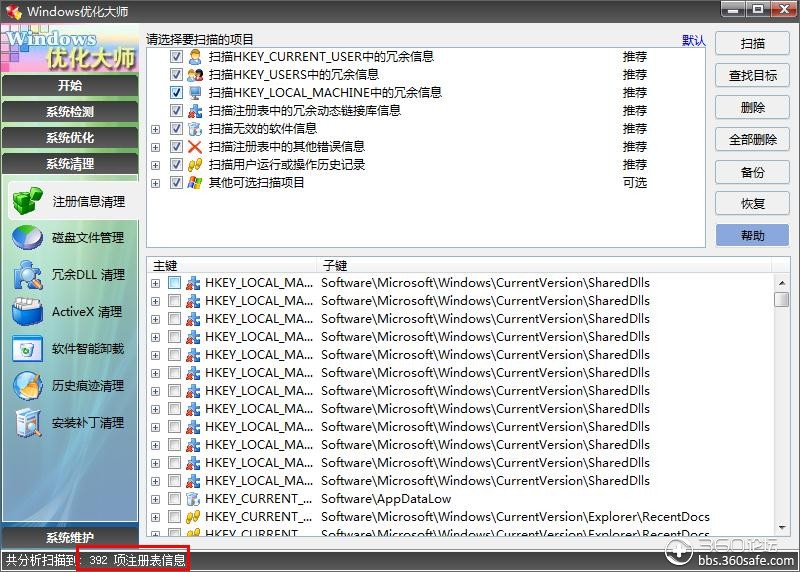
清理注册表中的多余条目
使用第三方软件(如CCleaner)进行清理是一个不错的选择,以下是使用CCleaner清理注册表的步骤:
1、下载并安装CCleaner。
2、打开CCleaner,选择“注册表”选项。
3、点击“扫描问题”按钮,等待扫描完成。
4、扫描完成后,CCleaner将列出注册表中的错误和无效条目。
5、选择需要清理的条目,点击“修复问题”按钮进行清理。
注意事项:
1、在清理注册表之前,建议先备份注册表,以防意外情况导致系统问题。
2、不熟悉注册表结构或不确定某个条目是否安全的情况下,不要随意删除。
3、除了注册表,还需清理其他可能产生残留的地方,如系统临时文件夹等。
还可以通过手动编辑注册表进行清理,但这种方法相对复杂且风险较高,建议在熟悉注册表操作后再进行,如果不熟悉这些步骤,建议寻求专业人士的帮助,以避免潜在的问题。